在obsidian中实现PDF标注并同步建立Mindmap
主要内容
使用 obsidian 做笔记的时候,不想再打开文献管理软件 zotero 查看 PDF 文件。
发现可以利用插件 makemind 和 PDFjs 直接实现在 ob 里面直接标注 PDF 文件,同时还可以直接建立对应的思维导图。
感觉是非常不错的辅助工作流,记录下主要步骤。
参考链接
(1) 安装插件
安装第三方插件 makemind,直接在 ob 插件库检索安装即可;
PDFjs 直接下载,解压后,记录下绝对路径
~/PDFjs/;
(2) 插件设置
- 在 makemind 插件设置界面,将 PDFjs 的绝对路径填入;
- 打开 makemind 的协议跳转 pdf 选项;
- 打开 makemind 自动生成节点选项;
- 其它选项可选择性自定义,比如 PDF image 的默认保存地址;
(3) 思维导图和 PDF 标注使用
- 新建思维导图文件,yaml 写法如下:
1 | |
- 在文件中链接 PDF 文件
1
[[fielname.pdf]]
- 点击 PDF 文件链接即可跳转至 PDFjs 标注界面,选择思维导图视图即可查看当前思维导图,界面示例如下:
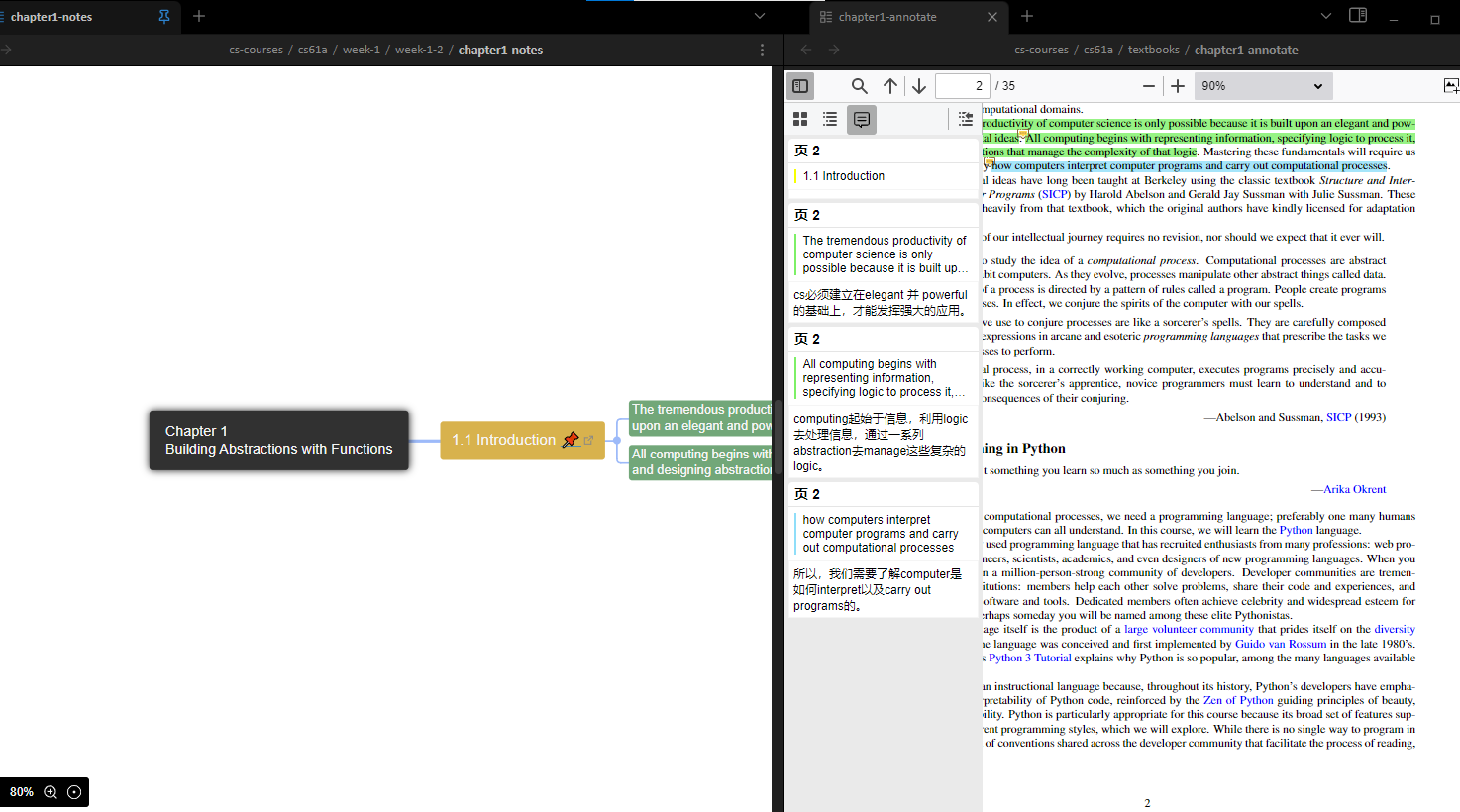
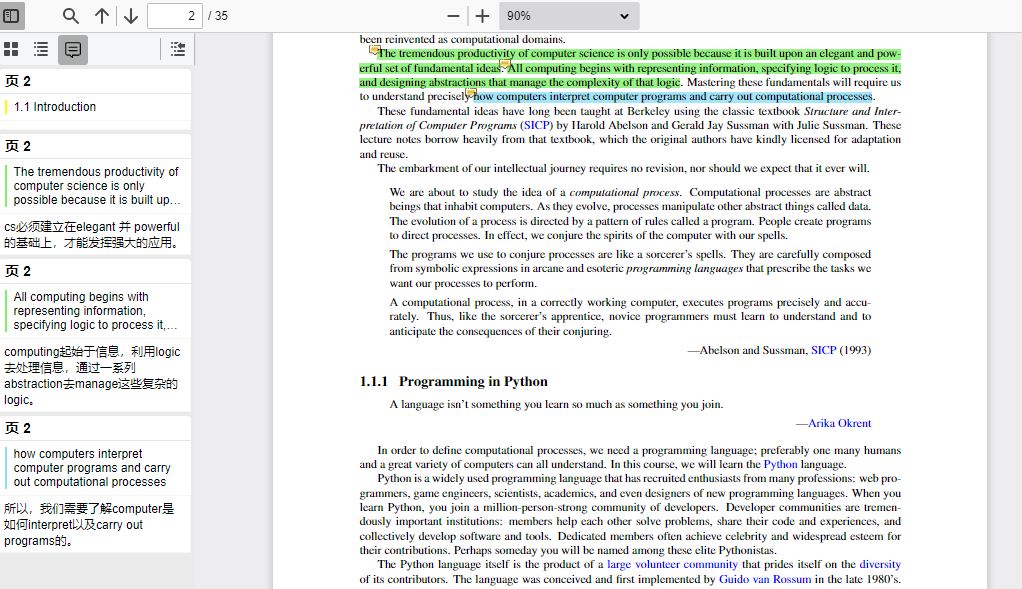
- PDFjs 标注界面可以标注不同颜色,可以在左侧添加 notes,也可以在右上角使用截图。
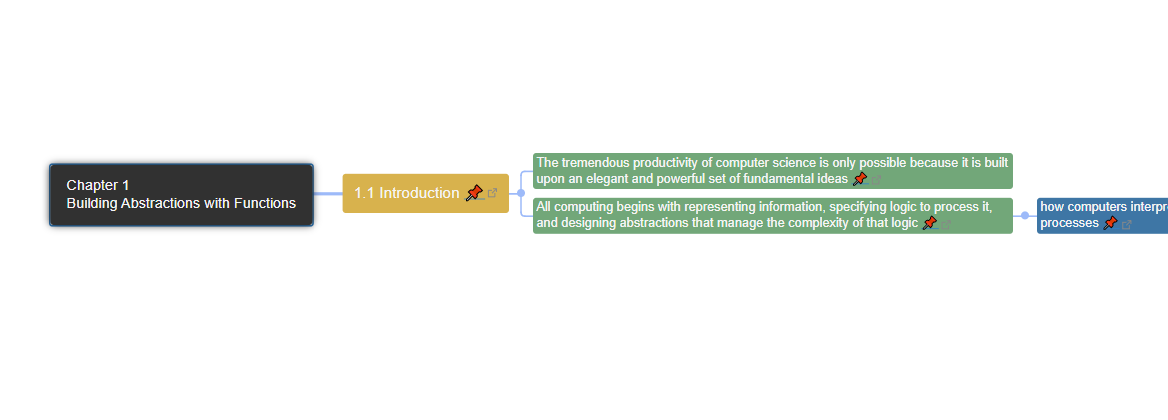
- PDF 标注时的任何操作都会在左侧新建一个 mindmap 的节点,唯一需要注意的是在生成节点前选择父节点。
不足
可能翻译不如zotero好用,但是借助沙拉取词也可以实现ob界面翻译。
在obsidian中实现PDF标注并同步建立Mindmap
https://codingyyao.github.io/2022/12/28/mindmap-pdfjs/